
| 일 | 월 | 화 | 수 | 목 | 금 | 토 |
|---|---|---|---|---|---|---|
| 1 | 2 | 3 | 4 | 5 | 6 | |
| 7 | 8 | 9 | 10 | 11 | 12 | 13 |
| 14 | 15 | 16 | 17 | 18 | 19 | 20 |
| 21 | 22 | 23 | 24 | 25 | 26 | 27 |
| 28 | 29 | 30 | 31 |
- kotlin-android-extensions
- 앱개발
- chmod
- chown -R
- import안됨
- import
- 앱
- android studio
- HTTP
- 맥북 권한
- 코틀린
- mac os 권한
- chown
- mac permission denied
- App
- Kotlin
- login_btn
- dart
- API
- flutter
- 컴공
- Today
- Total
Milan Dev
mac os[M1] 권한 문제 해결 #permission denied 본문
gatsby로 블로그를 만들기 위해 개발환경을 세팅하던 도중 권한 문제로 꽤 애를 먹었다....
아마 계속 permission denied 에러가 뜨면서 명령을 거부한다... + vscode로 만든 블로그 디렉토리에 파일을 추가, 수정, 삭제하는 권한 역시 사용이 불가능 했다... 그래서 터미널을 통해 현재 사용중인 디렉토리들의 권한 상태를 체크해보았다...
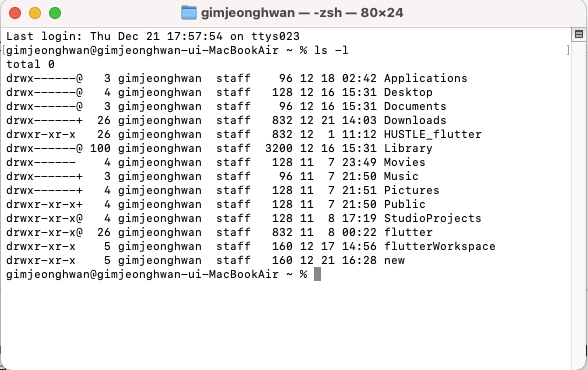
이미지를 보면 본인이 정한 사용자 이름(나 같은 경우'gimjeonghwan')이 써있는걸 볼 수 있다.
아마 특별한 설정을 하지 않는 이상 터미널을 사용자 이름 디렉토리에 파일이나 프로그램들을 설치하고 사용할 것 이다.
터미널에서 본인이 사용하고자 하는 디렉토리로 이동 후(/cd [본인이 원하는 경로]), ls -l을 실행해 보자.
그러면 아마 사용자 이름이 본인의 사용명이 아닌 root로 되어있을 것이다.
npm을 설치하는 사람들에게 흔히 나타나는데 sudo를 사용하여 npm등을 설치 할 경우, 권한을 사용자가 아닌 root가 갖게 된다.
그렇다는건... 권한자가 root인 부모 밑으로 새로운 무엇인가를 삽입, 삭제, 변경하기 위해선 항상 root의 권한으로(sudo 사용)
작업을 해야한다는 것이다...
너무 불편함;
권한 변경을 chmod를 사용하는데 일일이 찾아서 권한 허락해주는 작업도 귀찮고 그냥 소유주를 사용자명으로 변경하기 위해
chown을 사용했다.
여기가 핵심!
(나 혼자 사용하는 맥북이기 때문에 소유주를 내 이름으로만 했음, 뭔가 잘못될 거 같은 사람은 그냥 sudo 사용하세요...)
1. 본인의 사용자명 디렉토리에 터미널을 켜준다.(pwd 입력했을 때 보통 /Users/[사용자명])
2. ls -l로 현재 사용중인 디렉토리의 권한을 확인한다. 본인이 사용하고자 하는 디렉토리의 권한이 root인 것을 확인하면...
3. chown -R [사용자명] [변경하고자 하는 디렉토리 이름] 입력하자
chown은 디렉토리의 소유주를 바꾸는 명령어고 -R은 변경하고자 하는 해당 디렉토리의 자식들도 모두 소유주를 적용한다는 뜻이다.
본인은 이 방법으로 디렉토리 권한 문제를 해결하여 sudo와 빠빠이 했다(당분간...)
'Flutter' 카테고리의 다른 글
| #Flutter. SVG(벡터이미지) URL, flutter에서 사용하기. (0) | 2024.01.12 |
|---|---|
| #Flutter. EPL 일정 앱 개인 프로젝트 ep.1 팀 선택화면 만들기 (1) | 2024.01.10 |
| #Flutter. shared preferences (1) | 2023.12.26 |
| #Flutter. Api service: 파라미터를 갖는 메소드 초기화 (0) | 2023.12.25 |
| #Flutter. GestureDetector: 사용자 동작감지 위젯 (1) | 2023.12.23 |


